
Tutoriel
Installer Exchange Server SE sur Windows Server 2025 Core : retour d'expérience
Installation d'un second serveur Exchange Subscription Edition sur Windows Server 2025 Core : administration distante, ReFS, UCMA, prérequis et validation PowerShell.
Installer Exchange Server Subscription Edition (SE) sur Windows Server 2025 Core n’est pas fondamentalement compliqué : le programme d’installation prend en charge le mode sans assistance. En pratique, ce sont souvent les opérations qui précèdent l’installation — administration distante, stockage, prérequis et dépendances — qui demandent le plus d’attention.
Voici le déroulement d’une installation réalisée et validée dans mon lab, avec les commandes utilisées, les problèmes rencontrés et les vérifications finales. L’objectif est d’ajouter un second serveur Mailbox à une organisation Exchange existante. La mise en place d’un Database Availability Group (DAG) fera l’objet d’une suite ; aucun DAG n’est configuré dans cet article.
Contexte : c’est un laboratoire, pas un dimensionnement de production. Les chemins, la taille des volumes et les exceptions de pare-feu sont à adapter à ton environnement. Les commandes ci-dessous sont volontairement écrites sur une seule ligne pour faciliter le copier-coller sur Server Core.
1. Environnement de départ
| Élément | Configuration |
|---|---|
| Domaine Active Directory | ad.coubiac.ovh |
| Serveur existant | SRV-EXCH1, Exchange SE, build 15.2.2562.17 |
| Nouveau serveur | SRV-EXCH2, Windows Server 2025 Standard Evaluation, installation Core |
| Disque système | C: (NTFS) |
| ISO Exchange | D: (EXCHANGESERVERSE-X64) |
| Disque bases et journaux | E: (ReFS, environ 100 Go dans le lab) |
| Première base créée | DB-EXCH2 |
Le nouveau serveur est déjà joint au domaine. L’organisation Exchange et son schéma Active Directory existent déjà : nous n’effectuons pas ici une première installation d’organisation et ne relançons pas arbitrairement les opérations /PrepareSchema ou /PrepareAD.
Microsoft prend en charge Exchange SE sous Windows Server 2025, y compris en Server Core, option recommandée dans sa matrice de support.
2. Administrer Server Core depuis une machine graphique
On peut installer Exchange entièrement depuis PowerShell sur Server Core. Pour faciliter les opérations initiales, je souhaitais néanmoins utiliser compmgmt.msc depuis un serveur disposant d’une interface graphique.
Activer WinRM
Sur SRV-EXCH2, en PowerShell administrateur :
Configure-SMRemoting.exe -Enable
Enable-PSRemoting -Force
Cela permet notamment les sessions distantes PowerShell, mais WinRM ne suffit pas pour toutes les consoles MMC. Certaines s’appuient sur DCOM/RPC et nécessitent des règles de pare-feu distinctes.
Autoriser les composants MMC nécessaires
Dans ce lab, l’ouverture de la Gestion de l’ordinateur à distance a d’abord provoqué une erreur demandant les exceptions DCOM et « Gestion à distance du journal des événements ».
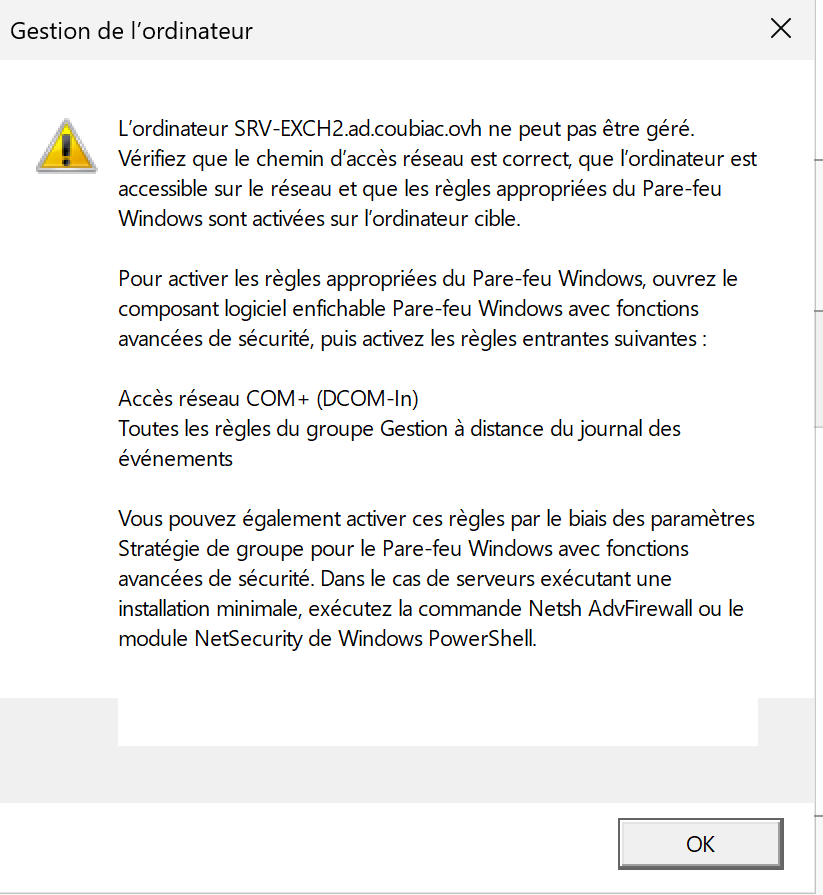
Les noms techniques des règles sont plus fiables que les noms affichés en français. Sur SRV-EXCH2 :
Get-NetFirewallRule -Name 'RemoteEventLogSvc-*','WMI-WINMGMT-In-TCP','WMI-RPCSS-In-TCP','RemoteSvcAdmin-*' | Enable-NetFirewallRule
Pour vérifier leur état :
Get-NetFirewallRule | Where-Object { $_.Name -match 'RemoteEventLog|RemoteSvcAdmin|WMI-' } | Format-Table Name,Enabled,Profile
Ces ouvertures étaient destinées au réseau interne du lab. En production, il faut limiter leur portée aux adresses des postes d’administration, plutôt que d’élargir l’accès RPC inutilement.
Cas particulier : Gestion des disques à distance
La console MMC fonctionnait alors partiellement, mais Gestion des disques affichait un nouveau message : impossible de démarrer Virtual Disk Service (VDS) sur le serveur distant.
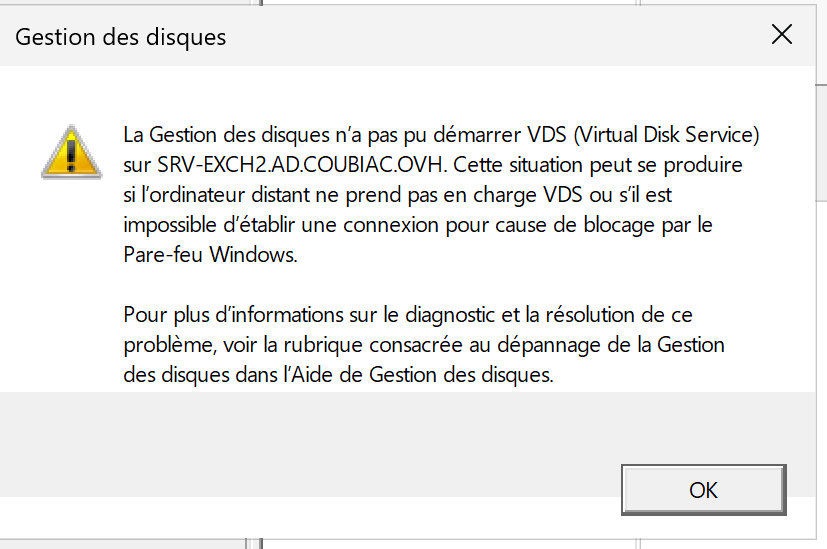
Sur SRV-EXCH2 et sur le poste qui exécute la console graphique :
Get-NetFirewallRule -Name 'RVM-*' | Enable-NetFirewallRule
Puis, sur les deux machines si nécessaire :
Start-Service -Name vds
L’accès aux disques a ensuite fonctionné. Un port 135 accessible ne suffit pas à prouver que toutes les communications RPC fonctionnent : il faut également tenir compte des règles applicables aux services et des ports RPC dynamiques. L’IPv6 n’était pas en cause dans ce diagnostic.
3. Préparer le volume Exchange en ReFS
Dans ce lab, E: est réservé à la base et à ses journaux, tandis que les binaires Exchange restent sur C:.
État initial du volume : ReFS, unités d’allocation de 4 Ko. Microsoft recommande 64 Ko pour les volumes hébergeant les fichiers .edb et les journaux Exchange. Les flux d’intégrité ReFS sont également désactivés pour ce type de charge.
Vérification :
Get-Volume -DriveLetter E | Select-Object DriveLetter,FileSystem,AllocationUnitSize
Dans un volume vide et après avoir vérifié qu’aucune donnée n’était à conserver, j’ai reformaté le disque :
Attention : cette commande détruit les données de
E:. Ne jamais l’exécuter sur un volume existant contenant des informations à conserver.
Format-Volume -DriveLetter E -FileSystem ReFS -AllocationUnitSize 65536 -NewFileSystemLabel "DATA" -SetIntegrityStreams $false
Contrôle après formatage : E:, ReFS, 65536. Puis création de l’arborescence :
New-Item -ItemType Directory -Path 'E:\Exchange\DB-EXCH2','E:\Exchange\DB-EXCH2\Logs' -Force
Dans mon cas, la base sera stockée dans E:\Exchange\DB-EXCH2\DB-EXCH2.edb et ses journaux dans E:\Exchange\DB-EXCH2\Logs.
4. Installer les prérequis sur Server Core
Vérifier Windows et .NET Framework
Get-CimInstance Win32_OperatingSystem | Select-Object Caption,Version,OSArchitecture
Get-ItemProperty 'HKLM:\SOFTWARE\Microsoft\NET Framework Setup\NDP\v4\Full' | Select-Object Release,Version
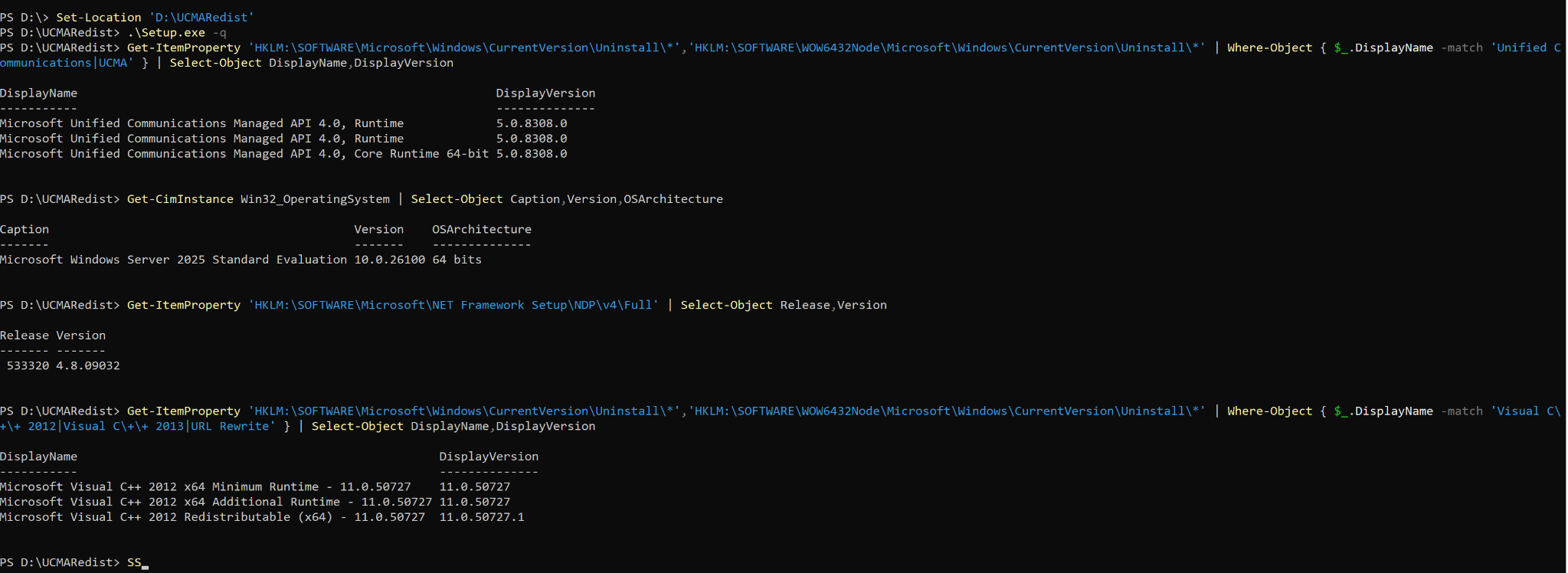
Sur SRV-EXCH2 : Windows Server 2025 Standard Evaluation 10.0.26100 et .NET Framework 4.8.1 (Release = 533320). Le redistribuable Visual C++ 2012 x64 était déjà présent.
Media Foundation
Install-WindowsFeature Server-Media-Foundation
Résultat : Success=True, sans redémarrage requis.
UCMA 4.0 : attention au lanceur de l’ISO
Le média Exchange SE utilisé contient le répertoire D:\UCMARedist, mais pas de fichier D:\UCMARedist\UCMARunTimeSetup.exe. L’exécutable présent est D:\UCMARedist\Setup.exe.
Le lancement du programme depuis un autre répertoire n’avait pas produit d’installation visible. Une tentative d’exécution directe de Chains\UcmaRuntime.msi a également échoué : le MSI impose l’utilisation du bootstrapper.
La commande qui a fonctionné sur ce média a consisté à se placer dans le dossier de l’installateur :
Set-Location 'D:\UCMARedist'; .\Setup.exe -q
Vérification dans les logiciels installés :
Get-ItemProperty 'HKLM:\SOFTWARE\Microsoft\Windows\CurrentVersion\Uninstall\*','HKLM:\SOFTWARE\WOW6432Node\Microsoft\Windows\CurrentVersion\Uninstall\*' | Where-Object { $_.DisplayName -match 'Unified Communications|UCMA' } | Select-Object DisplayName,DisplayVersion
Résultat : Unified Communications Managed API 4.0 Runtime, version 5.0.8308.0, avec son composant Core Runtime 64-bit.
Visual C++ 2013 x64
Sur ce serveur, le redistribuable 2013 n’était pas détecté ; je l’ai installé depuis Microsoft :
New-Item -ItemType Directory -Path C:\Install -Force
Invoke-WebRequest -Uri 'https://aka.ms/highdpimfc2013x64enu' -OutFile 'C:\Install\vcredist2013_x64.exe'
$p = Start-Process 'C:\Install\vcredist2013_x64.exe' -ArgumentList '/install /quiet /norestart' -Wait -PassThru; "Code retour : $($p.ExitCode)"
Code de sortie 0 et version installée 12.0.40664.
IIS URL Rewrite 2.1
Pour installer le module URL Rewrite, j’ai d’abord ajouté le rôle IIS de base :
Install-WindowsFeature Web-Server
Puis téléchargé et installé le module x64 :
Invoke-WebRequest -Uri 'https://download.microsoft.com/download/1/2/8/128E2E22-C1B9-44A4-BE2A-5859ED1D4592/rewrite_amd64_fr-FR.msi' -OutFile 'C:\Install\rewrite_x64.msi'
$p = Start-Process msiexec.exe -ArgumentList '/i "C:\Install\rewrite_x64.msi" /qn /norestart /L*v "C:\Install\rewrite-install.log"' -Wait -PassThru; "Code retour : $($p.ExitCode)"
Le MSI a retourné 0, mais URL Rewrite n’apparaissait pas dans la recherche des programmes installés. Pour confirmer réellement sa présence, j’ai interrogé IIS :
Import-Module WebAdministration; Get-WebGlobalModule -Name RewriteModule | Select-Object Name,Image
Test-Path "$env:windir\System32\inetsrv\rewrite.dll"
Résultat : RewriteModule enregistré et fichier DLL présent (True). Le prérequis était donc bien installé.

Le commutateur Exchange
/InstallWindowsComponentsinstalle les rôles et fonctionnalités Windows nécessaires ; il ne dispense pas de vérifier les dépendances logicielles externes. Vérifier aussi que le service Remote Registry n’est pas désactivé, comme le demande Microsoft.
5. Installer Exchange SE en ligne de commande
J’ai utilisé le même média Exchange SE RTM que sur SRV-EXCH1. Le second serveur rejoint l’organisation déjà existante : il ne faut pas préciser un nouveau nom d’organisation.
Depuis une session PowerShell exécutée avec les droits d’administration nécessaires :
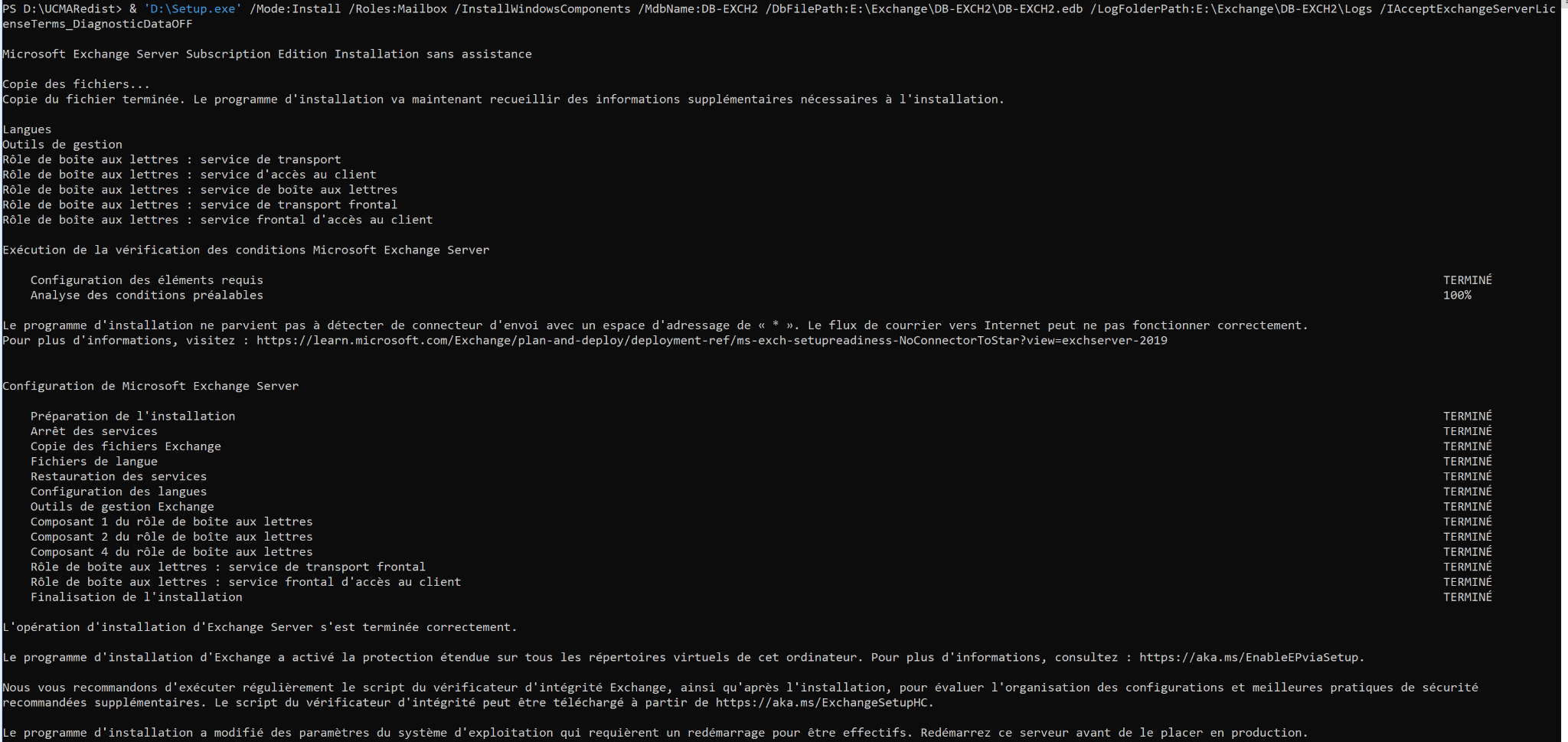
& 'D:\Setup.exe' /Mode:Install /Roles:Mailbox /InstallWindowsComponents /MdbName:DB-EXCH2 /DbFilePath:E:\Exchange\DB-EXCH2\DB-EXCH2.edb /LogFolderPath:E:\Exchange\DB-EXCH2\Logs /IAcceptExchangeServerLicenseTerms_DiagnosticDataOFF
Les options principales :
| Paramètre | Rôle |
|---|---|
/Mode:Install /Roles:Mailbox |
Installer le rôle Mailbox |
/InstallWindowsComponents |
Installer les fonctionnalités Windows requises |
/MdbName:DB-EXCH2 |
Nommer la première base |
/DbFilePath:... |
Choisir l’emplacement du fichier EDB |
/LogFolderPath:... |
Choisir l’emplacement des journaux |
/IAcceptExchangeServerLicenseTerms_DiagnosticDataOFF |
Accepter la licence sans collecte facultative des diagnostics |
Les contrôles de prérequis ont réussi. Un avertissement non bloquant indiquait cependant l’absence de connecteur d’envoi avec espace d’adressage *. Il faudra configurer le routage sortant si l’organisation doit envoyer des messages vers Internet ; cet avertissement ne signifie pas que le nouveau serveur est inutilisable.
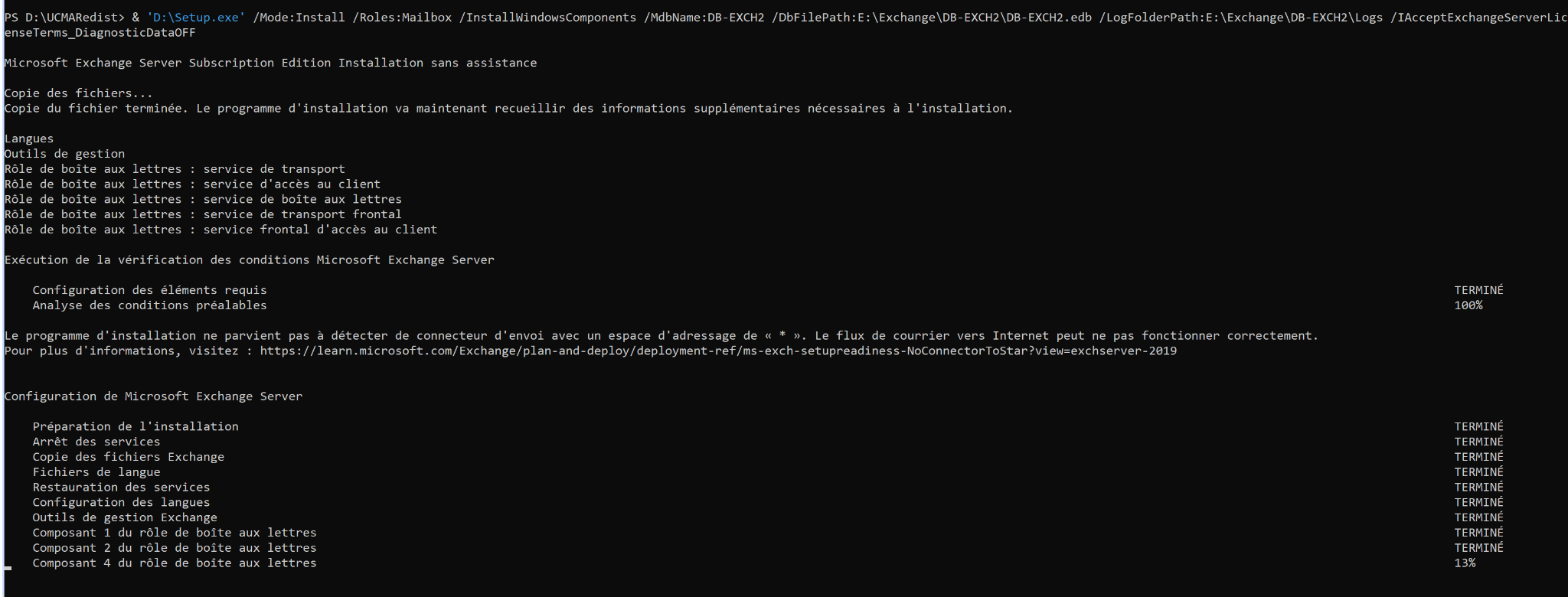
L’installation paraît bloquée ? Lire le journal
Sur cette VM, l’installation a pris environ une heure et vingt minutes. Lors de l’enregistrement des compteurs de performances Exchange, la progression de la console semblait très lente.
J’ai ouvert une deuxième session PowerShell, sans interrompre le premier Setup, puis consulté :
Get-Content C:\ExchangeSetupLogs\ExchangeSetup.log -Tail 30
Pour suivre les nouvelles lignes :
Get-Content C:\ExchangeSetupLogs\ExchangeSetup.log -Tail 10 -Wait
Le journal continuait à traiter les fichiers Setup\Perf\*.xml. Autre piège constaté : les horodatages dans les lignes du journal affichaient une heure de moins que l’heure locale française. Comparer directement ces valeurs à l’horloge du serveur faisait croire, à tort, que rien n’avait bougé depuis une heure. La date de dernière modification du fichier, elle, évoluait bien.
La fin du Setup a confirmé que l’installation s’était terminée correctement. Il a aussi indiqué l’activation de l’Extended Protection sur les répertoires virtuels et la nécessité d’un redémarrage.
6. Redémarrer et valider le nouveau serveur
Sur SRV-EXCH2 :
Restart-Computer
Après redémarrage, consultation des services :
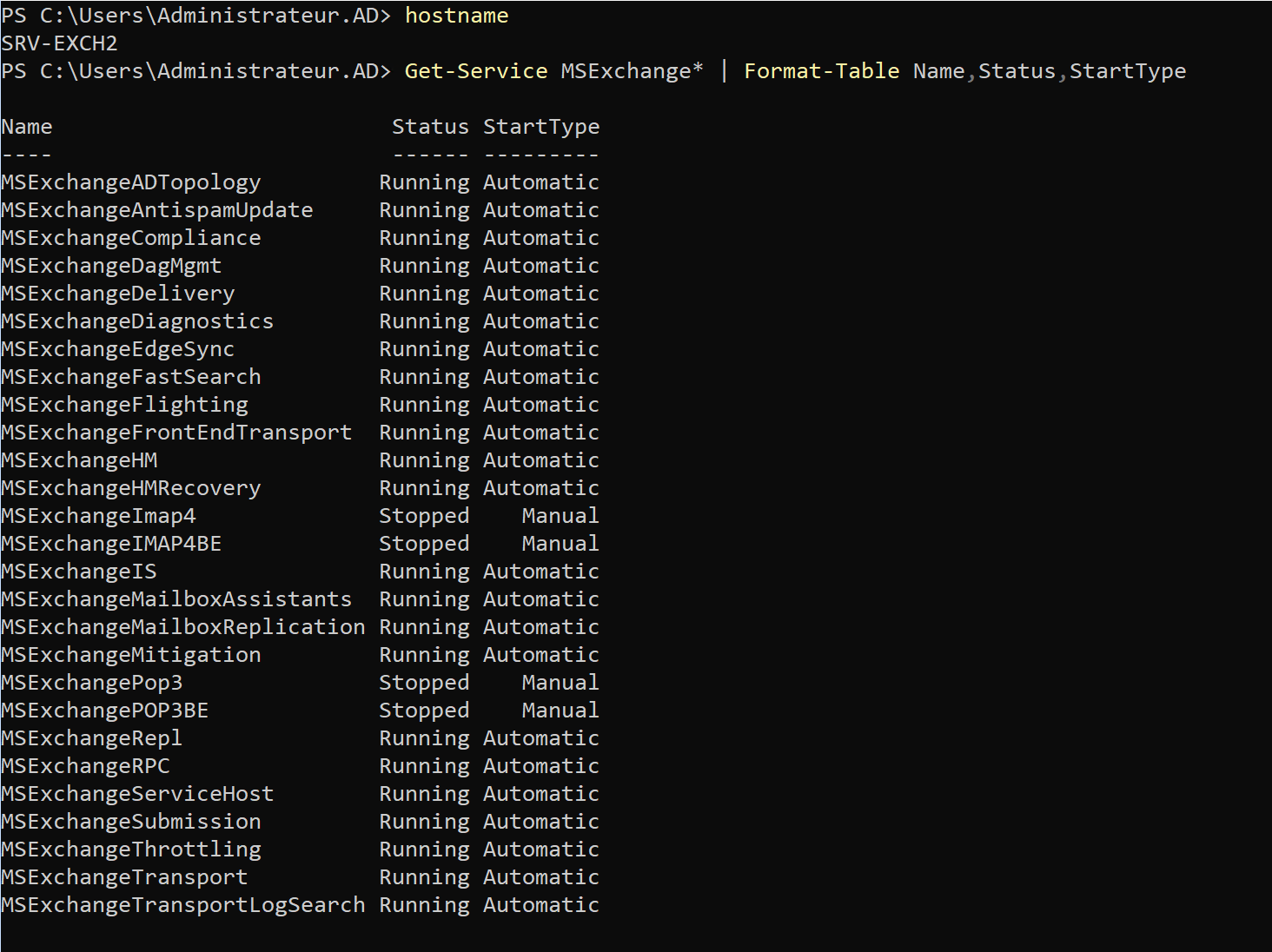
Get-Service MSExchange* | Format-Table Name,Status,StartType
Les services Exchange nécessaires sont démarrés. Certains services POP3/IMAP4 restent arrêtés en démarrage manuel : ce n’est pas une anomalie si ces protocoles ne sont pas utilisés.
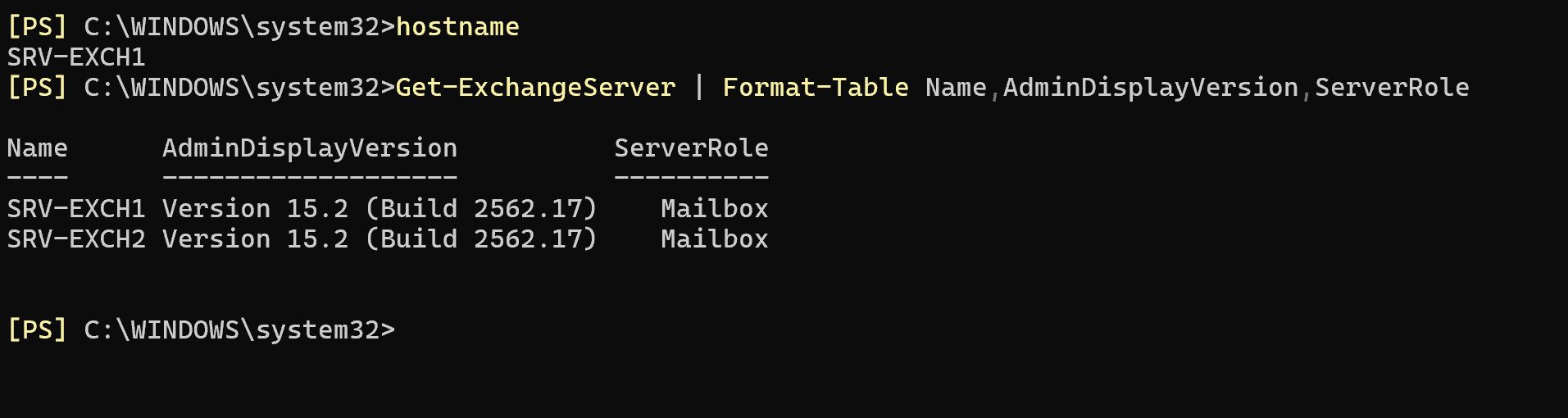
Depuis l’Exchange Management Shell sur SRV-EXCH1, les deux serveurs sont visibles dans l’organisation :
Get-ExchangeServer | Format-Table Name,AdminDisplayVersion,ServerRole
Résultat : SRV-EXCH1 et SRV-EXCH2, tous deux au build 15.2.2562.17, rôle Mailbox.
Contrôle de la nouvelle base :
Get-MailboxDatabase -Server SRV-EXCH2 -Status | Format-List Name,Mounted,EdbFilePath,LogFolderPath
Résultat : DB-EXCH2, Mounted=True, fichier E:\Exchange\DB-EXCH2\DB-EXCH2.edb et journaux E:\Exchange\DB-EXCH2\Logs.

Enfin, vérification des services attendus et de l’accès MAPI :
Test-ServiceHealth -Server SRV-EXCH2
Test-MAPIConnectivity -Database DB-EXCH2
Test-ServiceHealth rapporte RequiredServicesRunning=True pour les rôles vérifiés et aucun service requis manquant. Test-MAPIConnectivity retourne Réussite pour SRV-EXCH2 / DB-EXCH2.
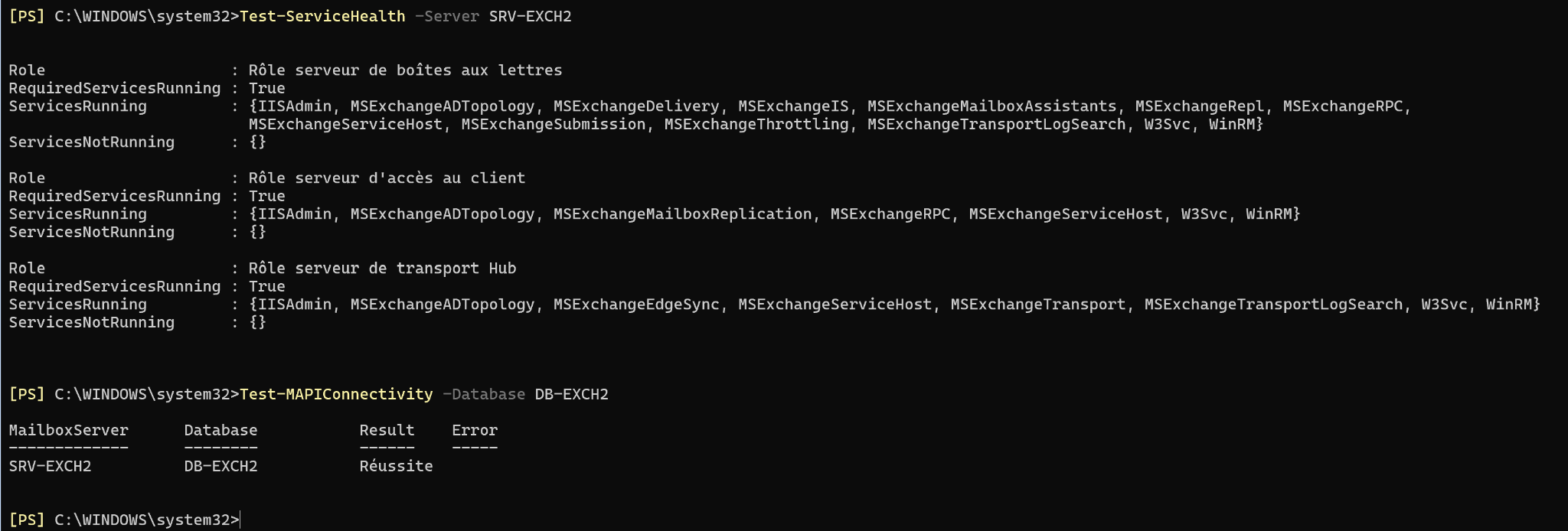
Ces tests confirment l’installation des services attendus et l’accès MAPI à la base. Ils ne remplacent pas, pour une mise en production, les tests de flux de messagerie, certificats, URL, DNS, sauvegardes et disponibilité réelle depuis les clients.
7. Et ensuite : mises à jour, puis DAG
À ce stade, le deuxième serveur Exchange SE fonctionne, mais il n’y a pas encore de haute disponibilité des bases. Chaque serveur dispose de sa propre base ; il n’existe pas automatiquement de copie de DB-EXCH2 sur SRV-EXCH1.
Les prochaines étapes seront de :
- Vérifier et installer les Security Updates / Hotfix Updates Exchange SE applicables sur les deux serveurs, avec les procédures de maintenance appropriées ;
- Contrôler la configuration des URL Exchange, des certificats et des flux nécessaires ;
- Préparer un File Share Witness adapté à un DAG de deux nœuds ;
- Créer le DAG, y ajouter les deux serveurs et vérifier les réseaux de réplication ;
- Ajouter des copies de bases avec
Add-MailboxDatabaseCopy, puis tester le basculement.
Ce sera la deuxième partie du tutoriel, après validation des mises à jour et de la configuration de l’environnement.
Références Microsoft
- Matrice de prise en charge Exchange Server
- Prérequis Exchange Server 2019 / SE
- Installation Exchange en mode sans assistance
- Options de stockage Exchange : ReFS et tailles d’allocation
Article basé sur un lab Windows Server 2025 Core et Exchange SE RTM, testé le 8 novembre 2026. Vérifier les exigences et les mises à jour Microsoft avant de reproduire la procédure sur une autre version.